扫一扫,关注轻栈
上一篇分享了小程序案例,用第三方平台制作小程序页面操作简单,拖拽添加组件右键编辑即可。 换成“开发者工具”编写代码,对比一下区别有多大。
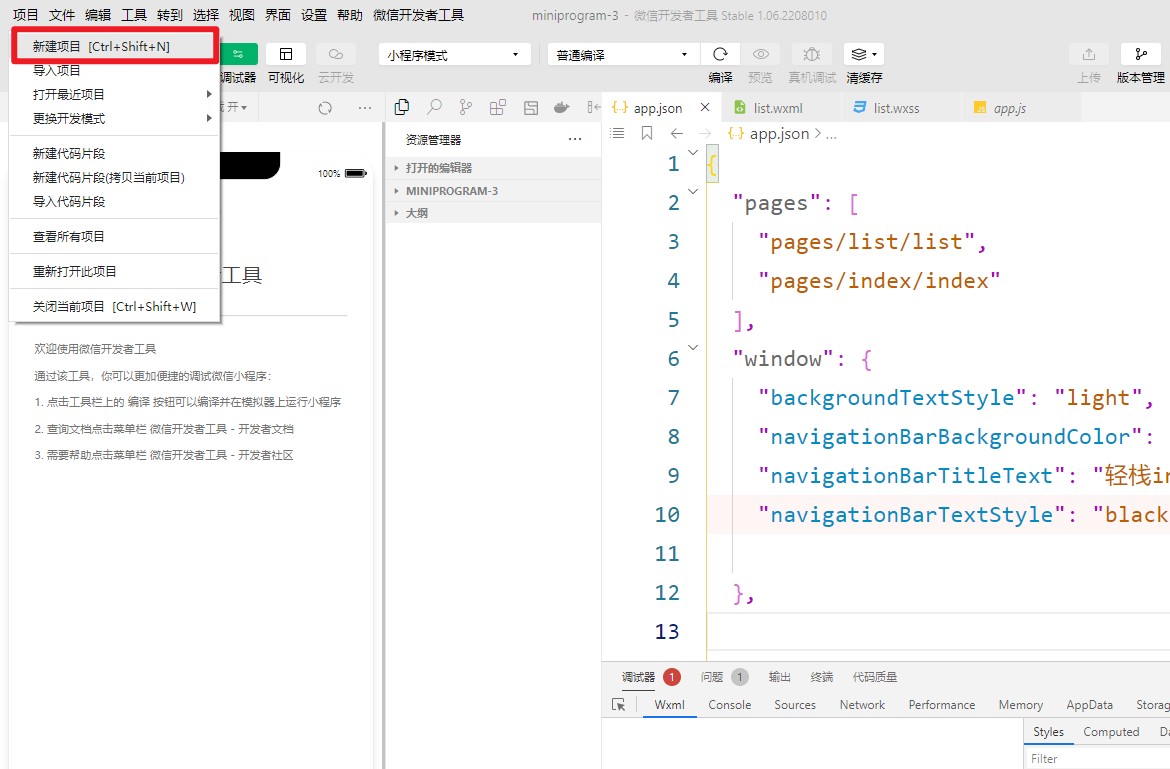
step1:新建项目并梳理项目结构
1.下载软件,扫码登录。
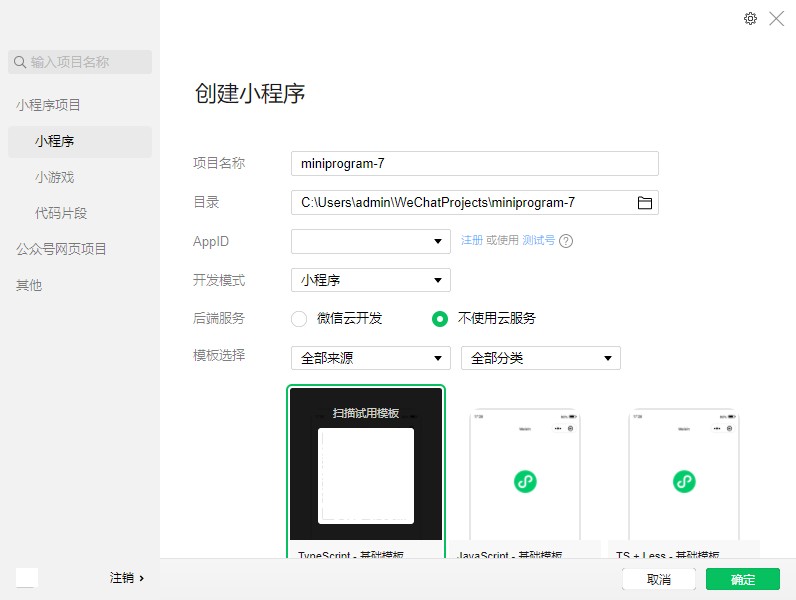
2.新建项目
- 输入项目名称
- 选择目录
- 选择AppID
- 开发模式默认小程序
- 后端服务勾选不使用云服务
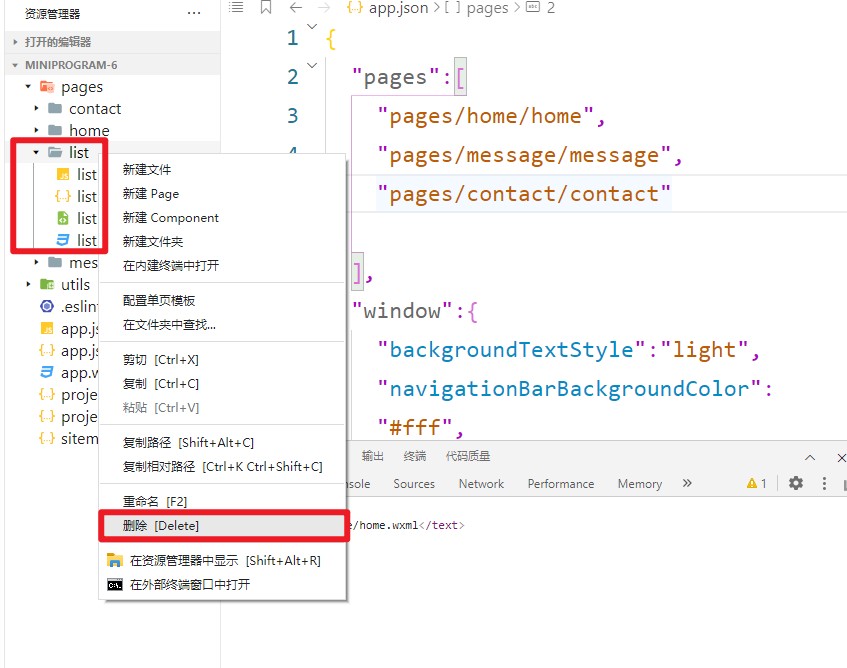
3.右键删除不需要的页面
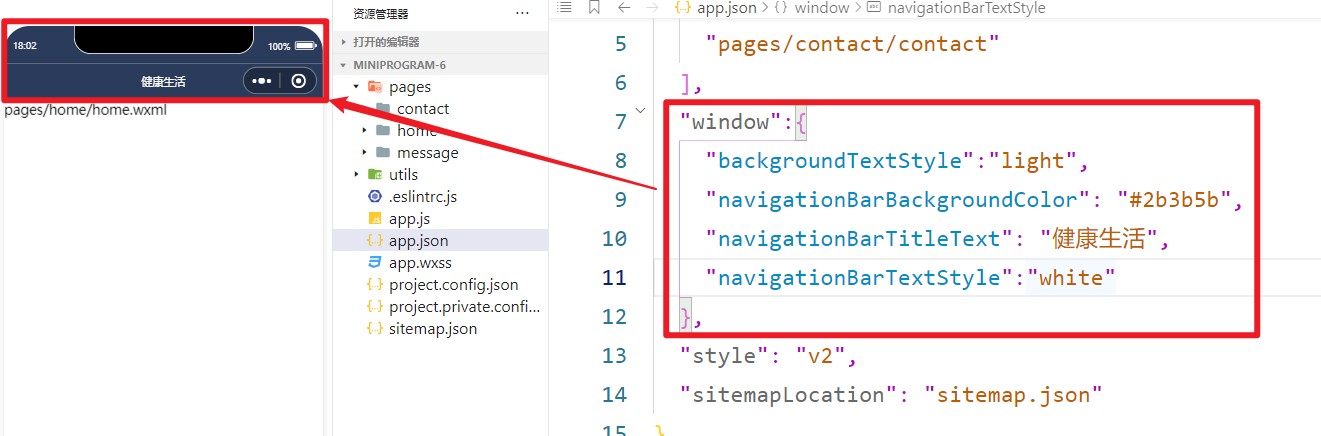
step2:配置导航栏效果 点击app.json,修改window内的参数: "window":{ "backgroundTextStyle":"light", "navigationBarBackgroundColor": "#2b3b5b", "navigationBarTitleText": "健康生活", "navigationBarTextStyle":"white" }, 完成了导航栏背景颜色,小程序头部标题的修改。
step3:配置tabBar效果 "tabBar": { "list": [{ "pagePath": "pages/home/home", "text": "首页", "iconPath": "pages/image/tab/c1.jpg", "selectedIconPath": "pages/image/tab/c3.jpg" },{ "pagePath": "pages/message/message", "text": "消息", "iconPath": "pages/image/tab/c2.jpg", "selectedIconPath": "pages/image/tab/c4.jpg" },{ "pagePath": "pages/contact/contact", "text": "我的", "iconPath": "pages/image/tab/c3.jpg", "selectedIconPath": "pages/image/tab/c6.jpg" }] },
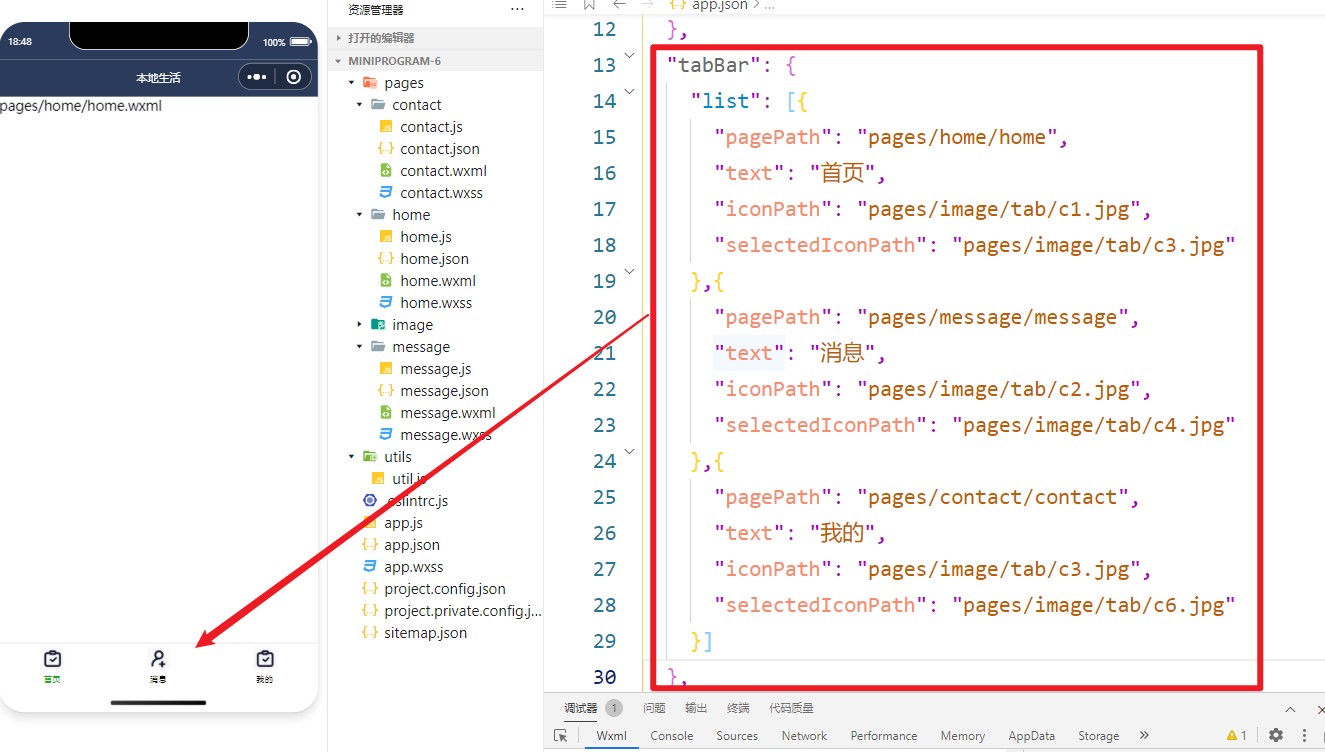
这里仅仅设置了小程序头部和底部导航栏,就已经写了多行代码,还有轮播图,九宫格和图片布局,留待下期分享。